

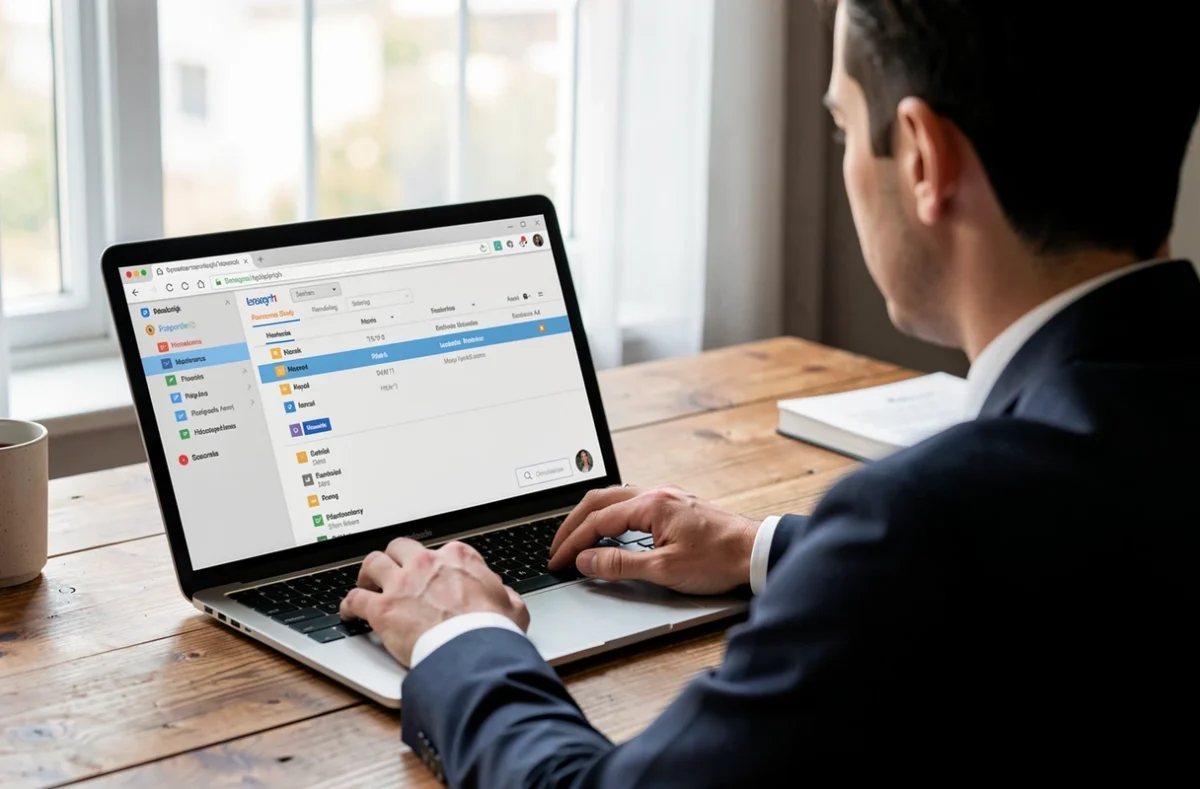
Installer sa boîte mail sur un ordinateur revient à ajouter son compte dans un logiciel de messagerie, avec son adresse et son mot de passe. Le logiciel retrouve souvent seul les réglages du fournisseur. Sinon, il faut saisir à la main le serveur entrant IMAP et le serveur sortant SMTP.
Ce qu’il faut avoir sous la main avant d’installer sa boîte mail
Trois informations suffisent dans la plupart des cas : l’adresse mail complète, son mot de passe et le nom du fournisseur. Pour une configuration manuelle, ajoutez les noms des serveurs IMAP et SMTP, que le fournisseur publie dans son aide ou dans l’espace client.
Un compte protégé par une validation en deux étapes peut refuser le mot de passe habituel. Le fournisseur demande alors un mot de passe d’application, généré sur son site. Une adresse académique se consulte aussi par le navigateur : c’est le cas de l’accès à une messagerie en ligne décrit pour les comptes de l’académie de Créteil.
Ajouter son compte mail sur un PC Windows
Dans le nouvel Outlook pour Windows, ouvrez l’onglet Affichage, puis « Afficher les paramètres ». Le chemin par l’onglet Fichier et « Informations sur le compte » mène au même endroit.
Allez ensuite dans Comptes, puis Vos comptes, et cliquez sur « Ajouter un compte ». Saisissez l’adresse, cliquez sur « Continuer », puis entrez le mot de passe si l’application le demande. Si ces menus n’existent pas, vous utilisez encore l’Outlook classique ou l’ancienne application Courrier, dont les écrans diffèrent.
Quand le message « créer un mot de passe d’application » apparaît, générez-le sur le site du fournisseur et collez-le à la place du mot de passe habituel. Ce cas se présente surtout avec des comptes IMAP ou iCloud.
Configurer l’application Mail sur un Mac
L’application Mail est installée d’origine sur macOS. Ouvrez-la, puis utilisez le menu Mail pour ajouter un compte. Saisissez l’adresse mail ; si vous ne connaissez pas le domaine du fournisseur, l’option « Choisir dans une liste » permet de le sélectionner.
Cliquez sur « Continuer » et suivez les instructions à l’écran pour renseigner le mot de passe. Si Mail ne trouve pas les réglages du fournisseur, l’option « Autre compte Mail » permet de les saisir soi-même, avec les serveurs entrant et sortant de la section suivante.
Retirer un compte de Mail supprime aussi ses messages du Mac. Pour le mettre en pause, décochez plutôt la case Mail dans les réglages du compte.
Un compte Gmail se connecte autrement : Google conseille l’option « Se connecter avec Google » proposée par le logiciel, plutôt qu’un mot de passe d’application, réservé aux comptes en validation en deux étapes qui échouent.
IMAP ou POP : quel protocole choisir à l’installation
Avec IMAP, les messages restent sur le serveur et les dossiers se synchronisent sur tous les appareils. Une lecture sur l’ordinateur et sur le téléphone montre alors la même boîte. Avec POP, les messages sont téléchargés sur l’ordinateur, et le serveur peut être vidé selon le réglage choisi.
Les fournisseurs, OVH par exemple, recommandent IMAP dans leurs guides. Pour retrouver la même boîte sur mobile, la configuration des mails sur smartphone suit la même logique de serveurs.
Les réglages manuels des serveurs entrant et sortant
Quand la configuration automatique échoue, quatre réglages sont à saisir : le nom du serveur, le port, le type de chiffrement et l’identifiant. L’identifiant est en général l’adresse mail complète. Le tableau reprend les valeurs données par OVH, à remplacer par celles de votre fournisseur.
| Serveur | Protocole | Port | Chiffrement |
|---|---|---|---|
| Entrant | IMAP | 993 | SSL/TLS |
| Entrant | POP | 995 | SSL/TLS |
| Sortant | SMTP | 465 | SSL/TLS |
Le serveur sortant exige une authentification : cochez l’option correspondante et saisissez la même adresse complète et le même mot de passe que pour la réception. Certains fournisseurs utilisent un autre port d’envoi avec le chiffrement STARTTLS ; leur aide indique la valeur exacte.
Que faire quand la boîte mail refuse de se connecter
Un mot de passe refusé alors qu’il est correct sur le webmail signale souvent un compte protégé en deux étapes. Générez un mot de passe d’application chez le fournisseur et utilisez-le dans le logiciel. Vérifiez aussi que l’identifiant est bien l’adresse complète et non son début.
Si la réception fonctionne mais pas l’envoi, l’authentification du serveur sortant est presque toujours en cause : activez-la avec les mêmes identifiants. Une erreur de connexion immédiate vient plutôt d’un port ou d’un chiffrement qui ne correspondent pas au serveur saisi.
Un antivirus qui analyse les courriers peut aussi bloquer la connexion ; désactivez cette analyse pour tester. Pour réinstaller une boîte, supprimez le compte du logiciel puis ajoutez-le de nouveau. De la même façon, la installation d’applications sur une Smart TV passe par une réinstallation quand une configuration se bloque.