
Les dernières générations de télévisions nous permettent de faire plus que de visionner un bon film. C’est le cas de la Smart TV qui est connectée à Internet. Sur cette fameuse Smart TV, vous pouvez consulter vos notifications sur les réseaux, streamer sur Netflix ou surfer sur la toile. Mais pour accéder à toutes ces fonctionnalités, il faudra télécharger les applications. Comment le faire ? Dans ce dossier, nous allons vous présenter les étapes à suivre pour télécharger une application sur les grandes marques de Smart TV.
Le téléchargement sur une Smart TV Samsung
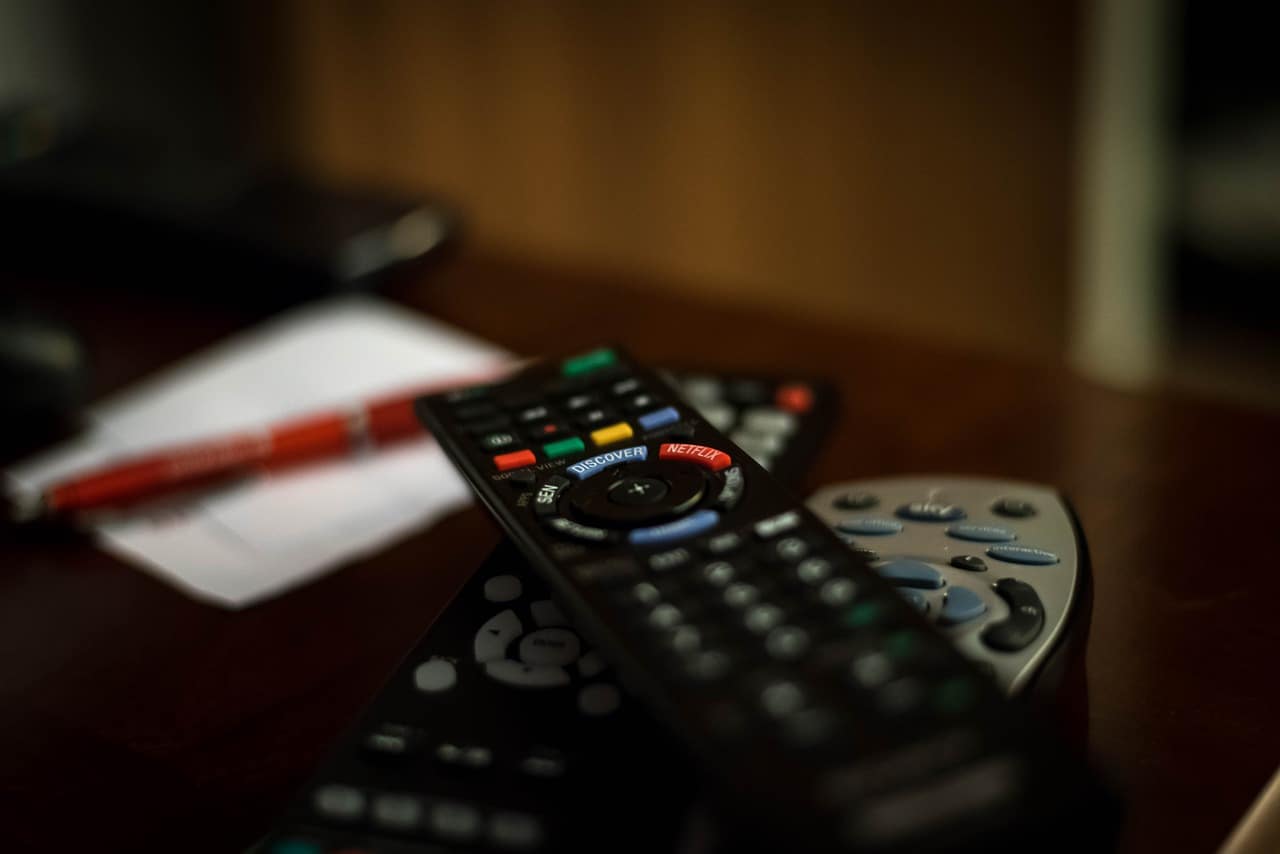
Première étape incontournable : assurez-vous que votre Smart TV Samsung est bien reliée à Internet. Une fois la connexion établie, munissez-vous de la télécommande et appuyez sur le bouton Smart Hub, reconnaissable à ses couleurs vives en plein centre. Vous accédez alors à l’interface Mes programmes. De là, choisissez Mes applications puis Samsung Apps. Un éventail d’applications classées par catégories s’affiche sous vos yeux.
Si l’application recherchée n’apparaît pas d’emblée, il suffit d’utiliser la fonction Rechercher pour la localiser. Une fois repérée, sélectionnez l’icône « installer » pour initier le processus. Après cette étape, confirmez à la fois le téléchargement et l’installation. Dernier geste à ne pas négliger : cliquez sur Exécuter pour que l’application prenne vie sur votre écran. Elle est maintenant prête à l’emploi.
Le téléchargement sur une Smart TV LG
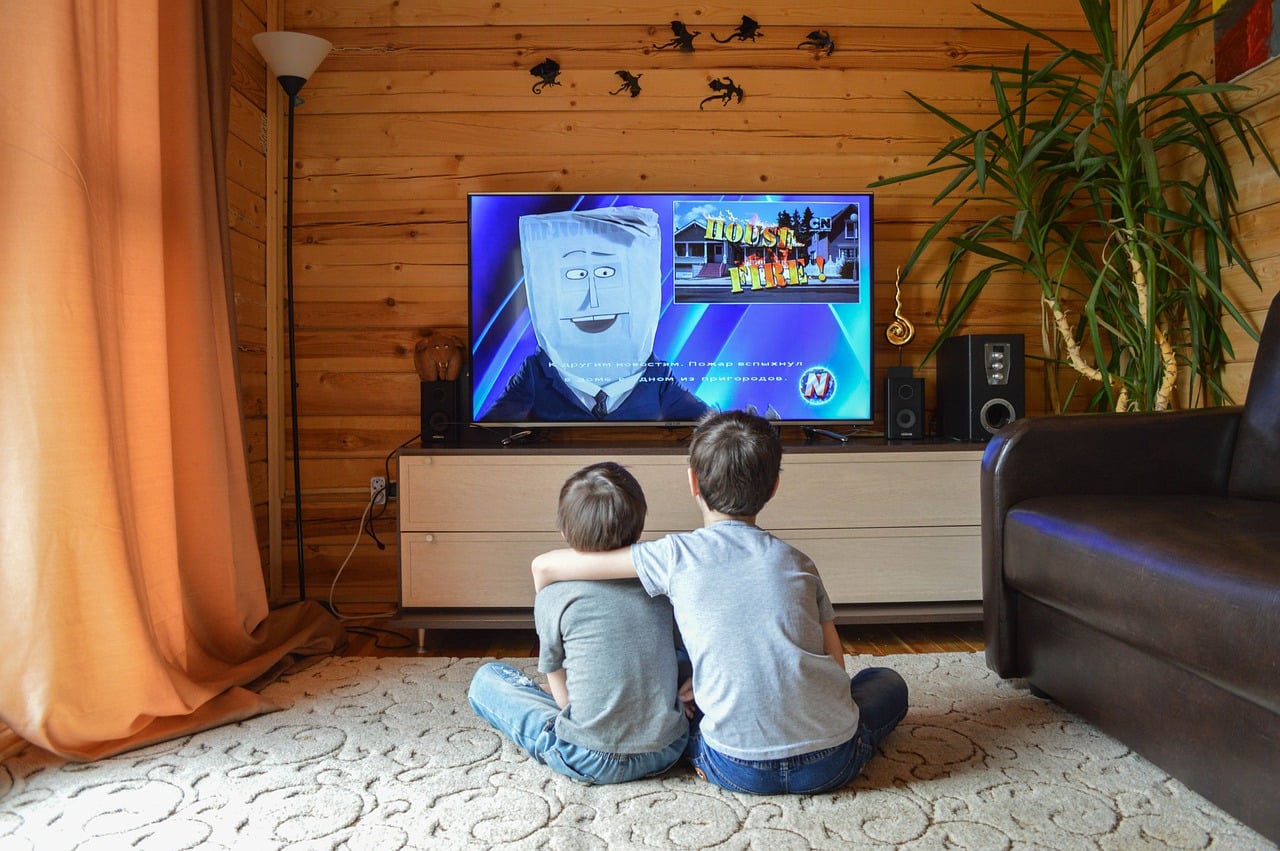
Comme pour la plupart des modèles connectés, la Smart TV LG doit impérativement être en ligne pour permettre l’ajout de nouvelles applications. Prenez la télécommande, appuyez sur « Smart » pour afficher la page d’accueil. Selon le modèle ou la version de votre téléviseur, il se peut qu’une authentification soit demandée avant d’accéder à la sélection d’applications.
Une fois connecté à votre compte, il ne reste plus qu’à parcourir la liste à l’écran. Si l’application souhaitée n’apparaît pas immédiatement, utilisez la barre de recherche prévue à cet effet. Dès que vous trouvez l’application, cliquez dessus pour faire apparaître le bouton « Installer ». Cette action lance à la fois le téléchargement et l’installation, mais il faut aussi valider avec le bouton « Accepter ». Pour ouvrir l’application une fois installée, sélectionnez « Lancer ».
Le téléchargement sur une Smart TV Sony Android
Pour accéder à l’accueil d’une Smart TV Sony Android, appuyez sur le bouton « home » de la télécommande. Sur la page principale, repérez la section « Applications ». À gauche, une icône multicolore attire l’attention : il s’agit du « Store ».
Entrez dans cette boutique d’applications pour découvrir la sélection disponible. Naviguez entre les différents menus et catégories pour trouver ce qu’il vous faut. Si l’application recherchée reste introuvable, servez-vous de la loupe pour activer la recherche manuelle. Saisissez le nom de l’application, lancez la requête et, dès qu’elle s’affiche, appuyez sur « Installer » pour démarrer le téléchargement et l’ajout. Acceptez en sélectionnant « Continuer », puis, pour profiter immédiatement de l’application, cliquez sur « Ouvrir ».
Installer une application sur une Smart TV ne relève plus du casse-tête. Avec ces quelques étapes, chaque téléviseur connecté devient une véritable plateforme multimédia, prête à s’adapter à vos envies du moment. À chacun sa méthode, à chaque marque son chemin, mais toujours la même promesse : transformer le salon en espace connecté, à la carte.